概述:遇到“易欧下载软件安装不了”的情况,往往由安装包৯
概述:遇到“易欧下载软件安装不了”的情况,往往由安装包损坏、系统权限不足、安全软件误拦截、系统兼容性或缺少运行库等原因造成。本文给出一招可在3分钟内尝试的快速修复方法,随后列出若干细致的排查与修复步骤(包含文件校验、权限设置、防护设置、系统修复等),方便按照顺序逐项排查直至解决问题。无论你是新手还是有一定电脑经验的用户,都可以根据下面的操作步骤逐步排查并恢复正常安装。
快速一招修复(约3分钟,成功率高)
1. 以管理员身份运行并解除阻止
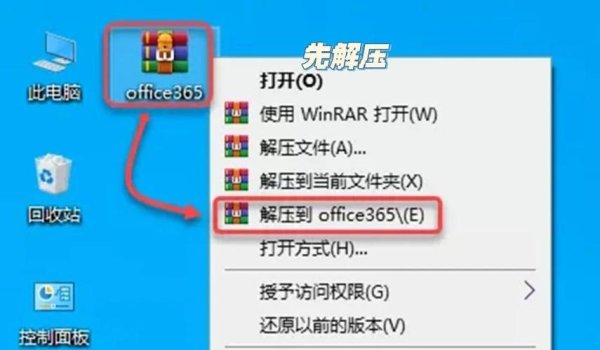
- 右键选择“以管理员身份运行”,确认UAC提示,继续安装。
为什么有效:很多安装失败是因为Windows阻止来自网络或非签名来源的程序,或当前用户没有足够权限。解除阻止并提升为管理员通常能马上解决。
常见原因与详细排查步骤(按顺序执行)
1. 检查安装包的完整性与来源
- 确认安装包来源可靠且完整。若官方下载页面提供校验值(MD5、SHA256),使用工具(如Windows下的CertUtil)校验:在命令提示符输入 certutil -hashfile 路径 SHA256。
- 若校验不一致,删除并重新下载,避免使用下载管理器断点续传造成损坏。
2. 暂时关闭杀毒软件与防火墙/安全功能
- 有时杀毒软件或Windows Defender会误拦截安装程序,先暂时关闭实时保护或添加安装程序到信任名单后再安装。
- Windows 10/11:设置 -> 隐私与安全 -> Windows 安全 -> 病毒与威胁防护 -> 管理设置 -> 关闭实时保护(安装后记得打开)。
- 同时检查“受控文件访问/Windows Defender 防篡改”是否阻止,必要时关闭或允许该程序。
3. 确认系统兼容性与权限
- 查看软件要求的操作系统版本(32/64位)、最低系统版本、管理员权限等,若系统过旧或位数不匹配需更换合适版本。
- 若使用公司或学校电脑,检查是否存在组策略限制或受限账户,必要时用本地管理员账户或联系IT管理员。
4. 清理临时文件与确保磁盘空间
- 打开“运行”(Win+R),输入 %temp%,删除临时文件夹内大部分文件(某些正在使用的会提示跳过)。
- 确保安装分区有足够剩余空间,安装前释放磁盘空间并重启计算机再试。
5. 安装必要的系统组件与运行库
- 某些软件需要Microsoft Visual C++ 可再发行组件、.NET Framework或DirectX等。提前安装对应版本的运行库,或让安装程序在联网模式下自动安装依赖。
- 在控制面板中开启/关闭Windows功能(如.NET 3.5)或从微软官网下载对应运行库安装。