本文将为你系统讲解易欧软件的下载安装流程、1分钟极速安装
本文将为你系统讲解易欧软件的下载安装流程、1分钟极速安装步骤以及常见问题与解决方案。文章从下载前的准备开始,分别覆盖Windows、Mac、Android和iOS平台的快速安装方法,随后介绍安装后常见设置、安全检查、故障排查与卸载步骤,帮助你在不同设备上顺利完成安装并快速上手。无论你是新手还是有一定经验的用户,都能在本文找到实用、清晰且可操作的指导。
下载前的准备与安全检查
- 确认来源:优先通过软件的官方网站或主流应用商店下载,避免第三方不明来源的安装包以降低安全风险。
- 系统与硬件要求:在下载前检查所用设备的操作系统版本、可用存储空间和内存,确保满足最低要求。例如,Windows 10/11或MacOS较新版本、Android 8.0+、iOS最新版等。
- 备份重要数据:虽然一般安装过程不会影响文件,但为保险起见建议备份重要数据或设置点,还可以在遇到冲突时快速恢复。
- 病毒与签名校验:下载后可对安装包做SHA256或MD5校验(如果官网提供哈希值),并用可信的防病毒软件进行扫描,确认文件未被篡改。
Windows 1分钟极速安装教程(适用于大多数用户)
1. 访问官网下载:在浏览器中打开软件官网的下载页,选择适合Windows的安装包(通常为.exe或.msi)。
2. 下载并检查:点击下载并等待完成;可比较官网提供的哈希值以验证完整性。
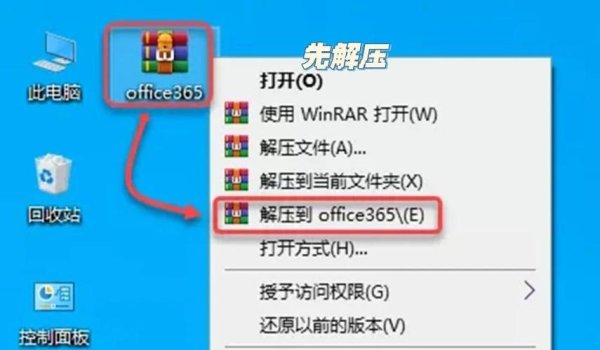
3. 运行安装程序:双击下载的.exe文件。如果出现Windows SmartScreen提示,可点击“更多信息”再选择“仍要运行”或检查属性后右键以管理员身份运行。
4. 接受协议与选择路径:按提示阅读并同意用户协议,选择默认或自定义安装路径,建议保留默认以减少权限问题。
5. 等待安装并完成:通常安装只需几十秒至数分钟(具体取决于包大小和系统性能)。安装完成后可选择立即启动程序。
小技巧:如需极速完成,提前关闭占用大量资源的程序、确保网络稳定,安装文件已完整下载。
Mac安装步骤(.dmg或.pkg)
1. 下载对应Mac版本(.dmg或.pkg)并打开镜像文件。
2. 对于.dmg,拖拽应用程序到Applications文件夹;对于.pkg,双击运行安装向导并按提示完成。
3. 如出现“无法打开,因为来自身份不明的开发者”提示:前往 系统设置/安全性与隐私,点击“仍要打开”或在“通用”选项中允许该应用。
4. 启动并授权:首次启动可能要求授予访问权限(如访问文件、麦克风等),根据使用需求选择允许或稍后询问。
移动端安装(Android与iOS)
- Android(APK安装)
1. 在官网下载APK或通过Google Play获取;若使用APK安装,需在设置中允许“安装未知来源的应用”(不同系统路径可能是“设置 > 应用与通知 > 特殊应用访问 > 安装未知应用”)。
2. 下载APK后,点击安装并按提示完成。若出现“解析包时出现问题”,请重新下载或确认APK是否与设备CPU架构(ARM/ARM64/x86)兼容。
3. 安全提示:只从可信来源下载安装包,并在安装后关闭“未知来源”权限以保证安全。
- iOS(App Store或企业签名)
1. 若软件上线App Store,建议直接在App Store下载并更新,免去信任证书问题。
2. 若为企业签名或内测版本,下载后需在 设置 > 通用 > 设备管理(或描述文件与设备管理)中信任对应的企业证书,方可打开应用。信任源应为可信机构,谨慎操作以避免安全风险。
安装后配置与首次启动建议
- 首次启动检查项:登录或注册账户、设置偏好(如语言、默认保存路径、通知权限)、检查更新。